

Cómo respaldar una instalación completa de MAMP Pro en Mac

MAMP: Macintosh Apache MySQL PHP
(actualmente también incluye Perl y Python).
Soy usuario MAMP desde su primera versión lanzada por webEdition, que después pasó a manos de appsolute quienes le han dado continuidad hasta la versión actual MAMP PRO 5.
Habiéndome diplomado en Diseño y Programación de Sitios Web (dictado por TCI y autorizado por Adobe/Macromedia durante el 2008), desarrollé un sistema administrativo conectado a facturación electrónica vía WebService, que mantengo alojado en Mac con MAMP Pro, actualmente en servicio y conectado a este sitio web para mantener actualizado el inventario, entre otras funciones.
Durante estos años muchas veces me ha tocado actualizar la versión de MAMP para mantener compatibilidad con las nuevas versiones de Mac OS X.
MAMP Pro ha incorporado la Herramienta “Guardar Bases de Datos de MySQL”. Esta Copia de Seguridad genera un archivo propietario “.mampbackup” el cual es útil siempre y cuando nuestra instalación de MAMP PRO siga corriendo, pues su contenido no es legible por otras aplicaciones.
Pero MAMP PRO en ocasiones se corrompe tras realizar actualizaciones y es necesario reinstalar todo.
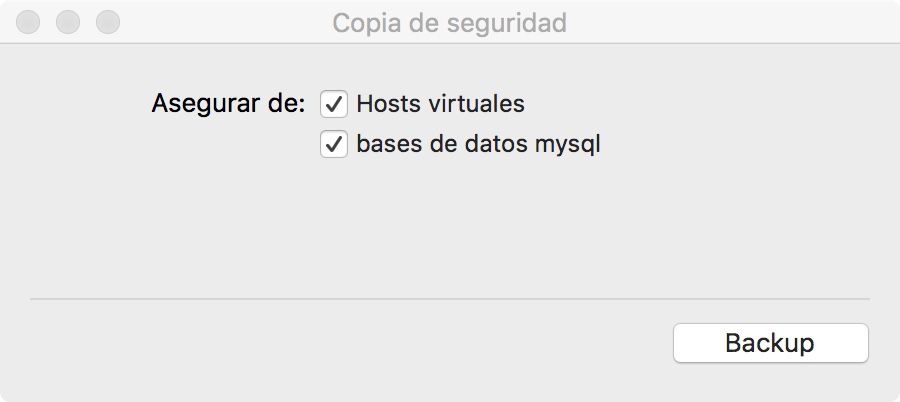
Incompatibilidades al actualizar MAMP
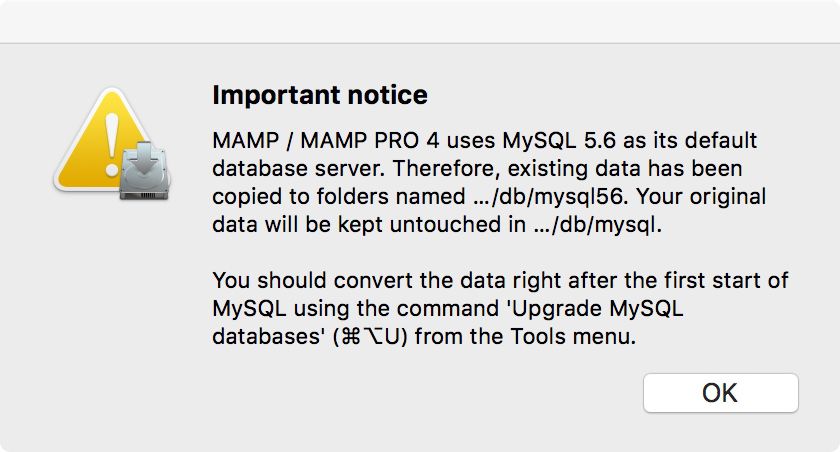
Al actualizar MAMP Pro siempre ocurre algo inesperado que obliga a recurrir a un respaldo y comenzar denuevo.
Ya sea por nuevos requisitos de PHPMyAdmin asociados a la versión PHP, o por conflicto con Apache preinstalado por Apple, por cambios en los juegos de caracteres, etc.
Todo informático, desde aficionado hasta graduado, sabe por experiencia propia que nunca falta un dolor de cabeza en las migraciones de bases de datos, y que sus tres mandamientos antes de modificar algo son: Respaldar, respaldar y respaldar.
Por ejemplo, la última versión MAMP PRO 5 incorpora la configuración de variables MySQL con “ONLY_FULL_GROUP_BY” activada, la que impide ejecución de sentencias SQL de versiones anteriores, requiriendo actualizar el código php o intentar desactivar dicha variable.
Mientras se resuelven esos líos en alguna otra máquina —o en una partición separada— necesitamos revertir rápidamente a la versión que estaba funcionando bien para mantener continuidad operativa (y evitarnos una vergüenza por bono nivel Fonasa).
Otra opción es implementar la migración en otro lugar, y una vez verificada, traerla al equipo en uso; pero esto tampoco libera la necesidad de respaldar.

¿Cómo respaldar una instalación completa de MAMP Pro en Mac?
Para obtener un respaldo manual de nuestra instalación y configuración completa, iremos a cada ubicación y haremos ctrl+clic en cada carpeta o archivo, según corresponda, para generar una versión “comprimida” (.zip) de respaldo, en dicha ubicación.
- Aplicaciones / MAMP
(y Aplicaciones / MAMP PRO) - Librería / Application Support / appsolute / MAMP PRO
(Librería del Sistema) - ~ / Library / Application Support / appsolute / MAMP PRO
(Librería del Usuario, accesible en menu Finder > Ir > Ir a la carpeta… ) - ~ / Library / Application Support / de.appsolute.mamppro
(Librería del Usuario, accesible en menu Finder > Ir > Ir a la carpeta… ) - ~ / Library / Preferences / de.appsolute.mamppro.plist y … / de.living-e_to_appsolute.mampro.plist
(Librería del Usuario, accesible en menu Finder > Ir > Ir a la carpeta… ) - Otros archivos caché en Private / Var / Folders, que normalmente podemos omitir.
Listo nuestro primer respaldo en cada ubicación de la instalación original, haremos un segundo respaldo a guardar en una nueva carpeta RespaldoMAMP creada dentro de Documentos, creando subcarpetas Aplicaciones, LibreríaMac, LibreríaUser y LibPrefUser.
Usando arrastrar con la combinación alt+clic, copiaremos en cada una los .zip del respaldo. Este segundo respaldo nos permite recuperar fácilmente toda la instalación, o partes de ella, en caso de corrupción de archivos durante nuestras pruebas de migración.
Nuestro tercer respaldo será de nuestro Mac completo a disco duro externo, usando Time Machine o Carbon Copy Cloner: Cuando todo falla, nada como un simple clic para restaurar todo nuestro Mac al pasado funcional, y darse una pausa de café.

Leave a comment