

¿Cómo formatear un disco externo para Mac?
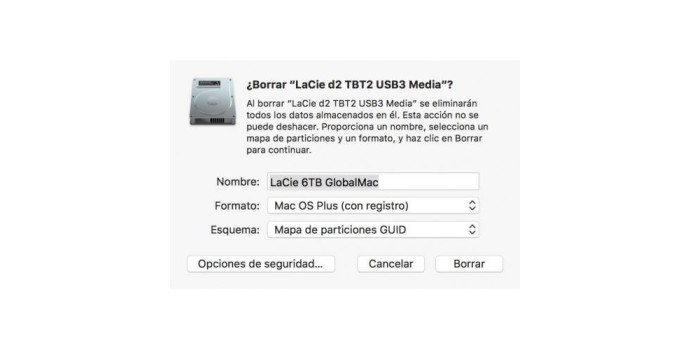
Un cliente de una empresa productora pidió garantía por un disco externo LaCie d2 6TB Thunderbolt que recién habían comprado.
Se quejaba que el disco venía malo, que no tenía 6TB sino apenas 400MB, y que no podían formatearlo.
Querían solución inmediata porque estaban recibiendo mucho material de grabaciones que necesitaban almacenar para entrar a producción.
¿Cómo formatear un disco externo para Mac?
-
Abrir Utilidad de Discos
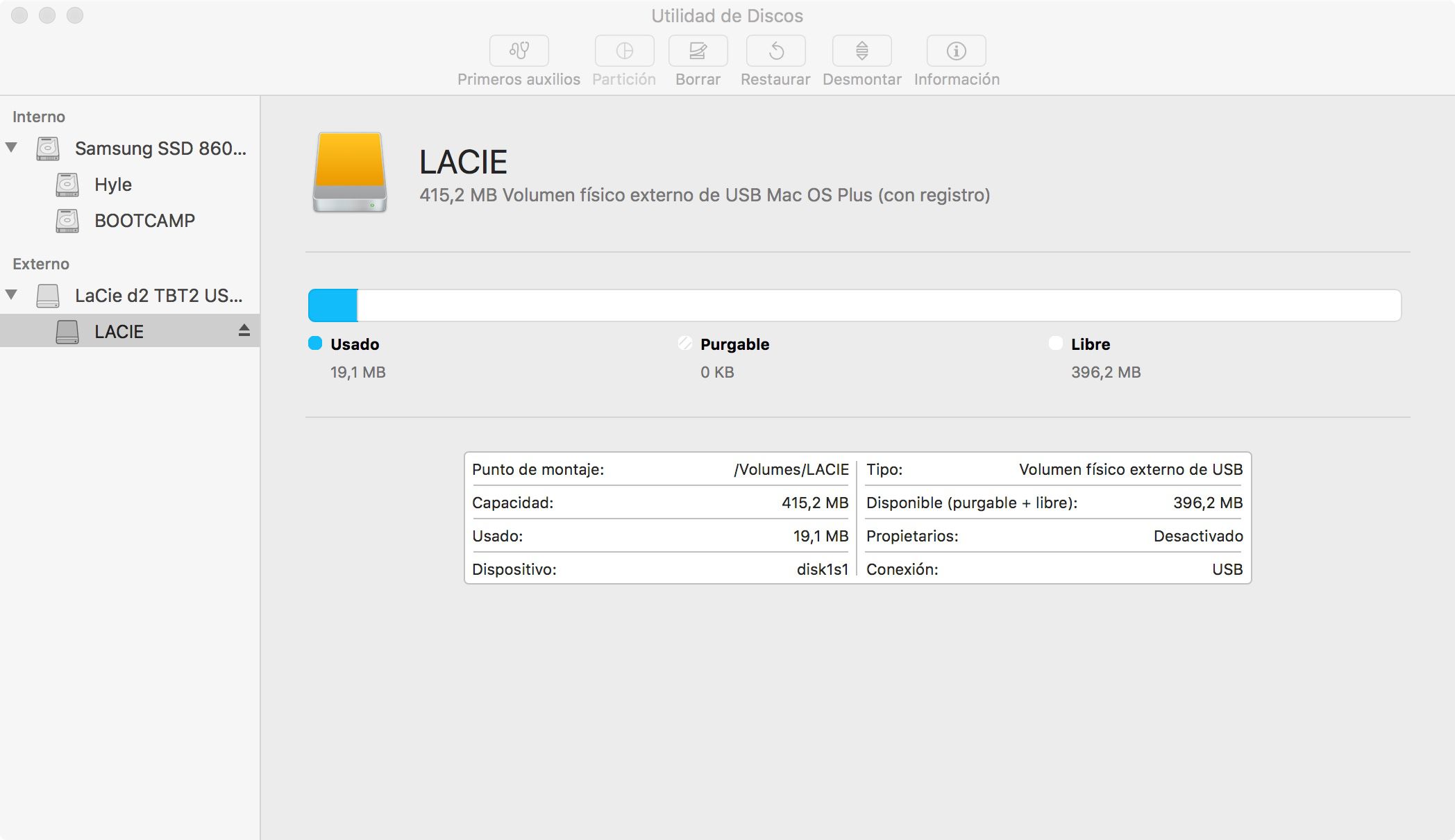
Al diagnosticar con Utilidad de Discos apareció el volumen LACIE de 400MB dentro del disco físico externo LaCie d2 TBT2, mostrado en la imagen a continuación:
-
Clic en el Disco Físico
Seleccionar el disco físico externo LaCie d2 TBT2. En la imagen a continuación es el que aparece sombreado, en la columna izquierda de dispositivo Externo. (Al formatearlo se eliminarán todas sus particiones y datos.)
Observación de diagnóstico:
El disco recibido viene con mapa de particiones Registro Maestro de Arranque (MBR), la cual corresponde a una partición de fábrica donde viene pre-instalada la utilidad LaCie Setup Assistant.
Obviamente el usuario del disco ignoró la utilidad de LaCie, interrumpiéndola, y procedió a formatear el volumen, causando el problema, en vez de formatear el disco físico.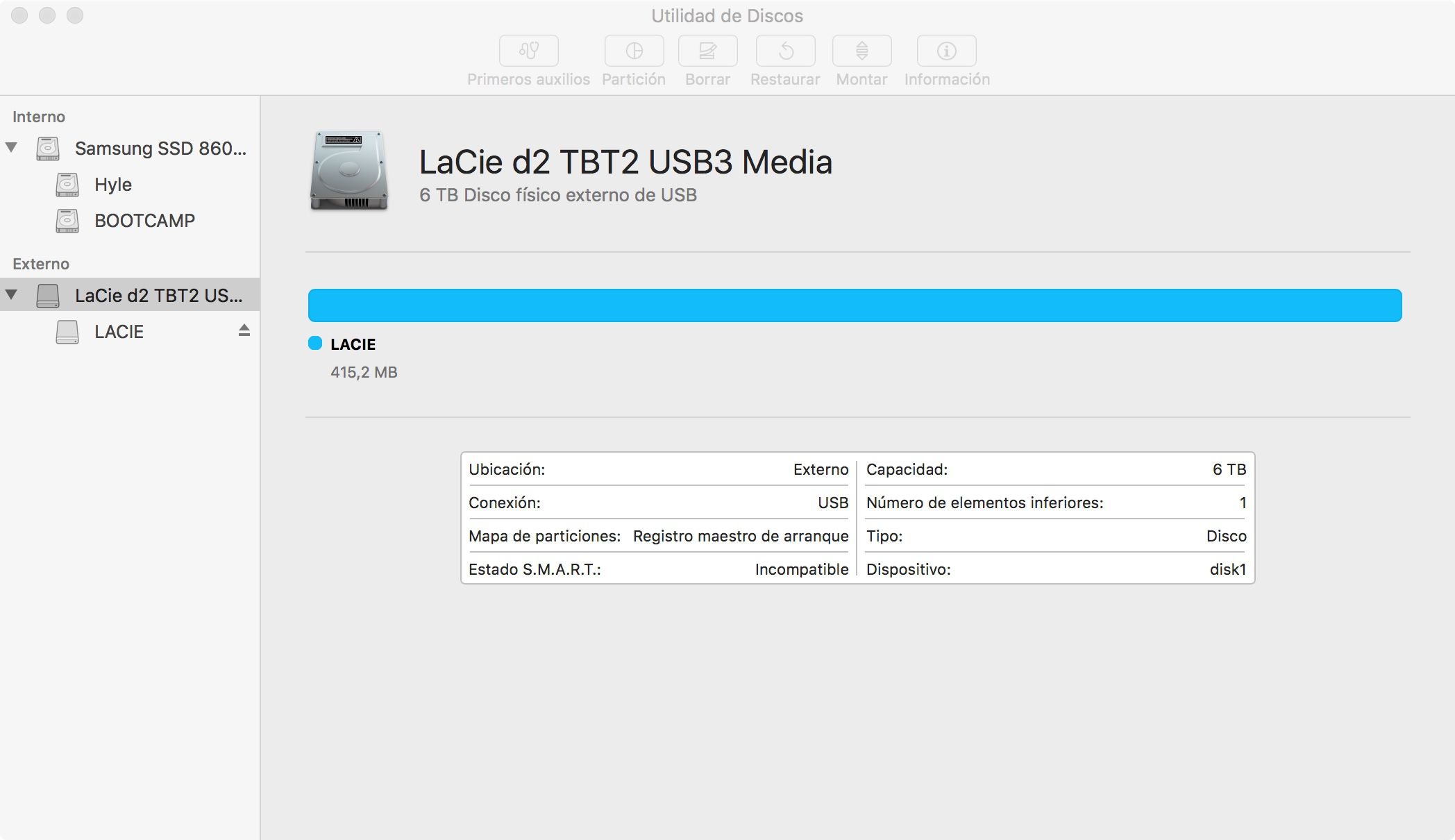
-
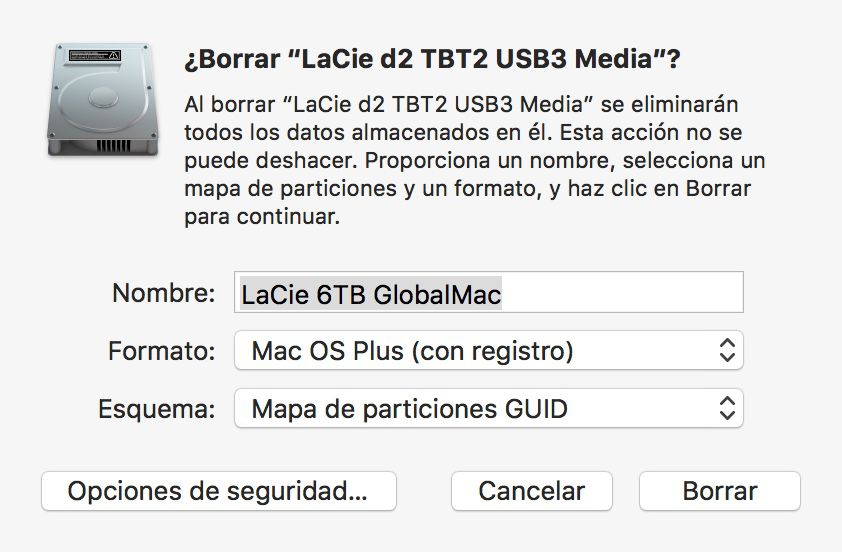
Clic en Borrar y ajustar configuración
Es importante seleccionar el formato Mac OS Plus (con registro), el mas compatible con todos los equipos Mac.
El esquema, para ser usado en Mac OS X, debe ser “Mapa de particiones GUID”.
Observación macOS High Sierra 10.13:
Con High Sierra se estrenó un nuevo tipo de formato mas inteligente en optimizar espacio usado en versiones de un mismo archivo, pero no es compatible con sistemas operativos anteriores.
-
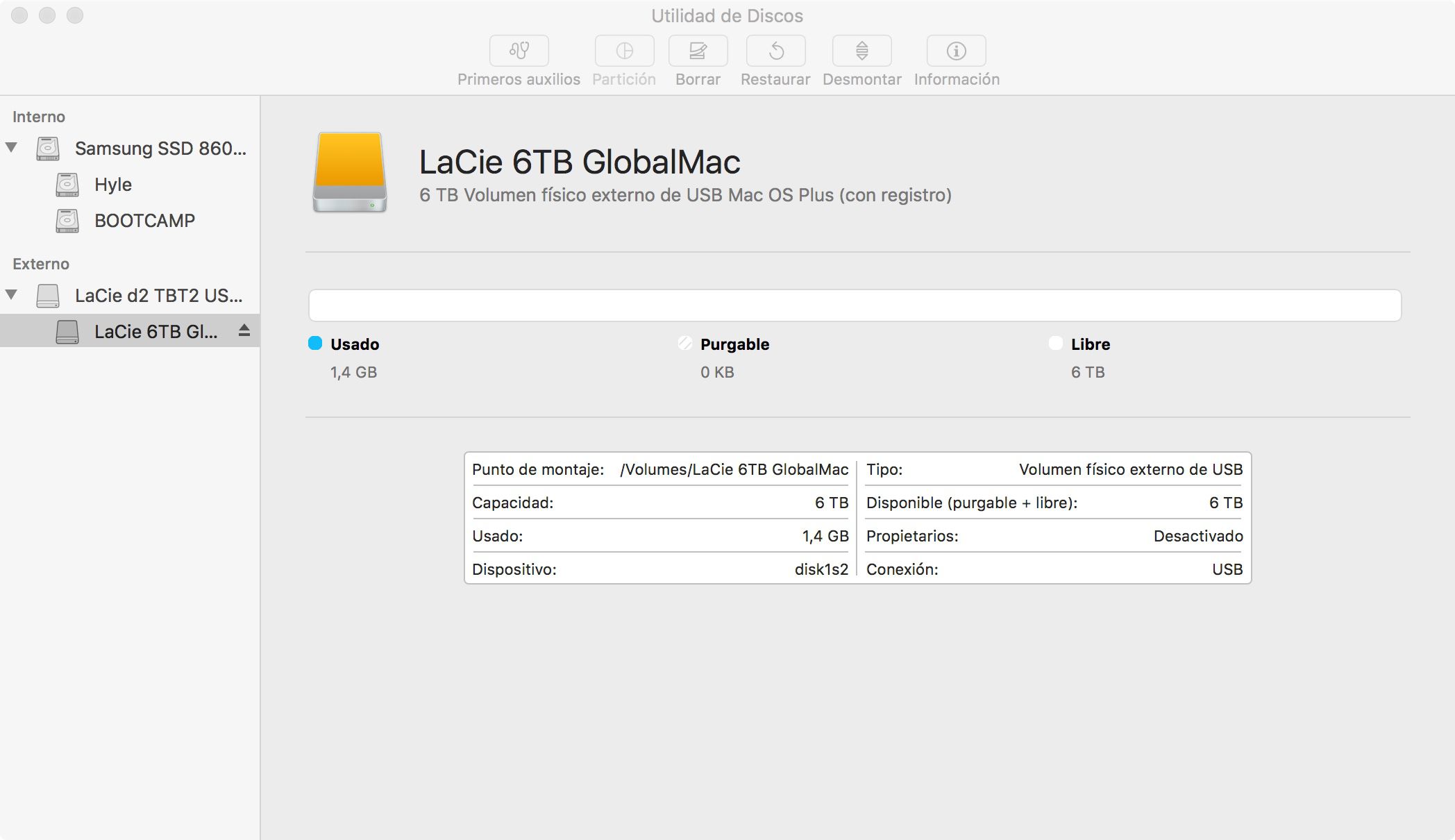
Disco con Volumen Formateado para Mac
Clic en el volumen LaCie 6TB GlobalMac (adentro del disco físico LaCie d2 TBT2) y revisar su Nombre, su tipo de formato y puerto de conexión, y el recuadro detallado inferior. La barra informativa muestra espacio Libre de 6TB. OK.
-
Clic en Primeros Auxilios
Revisamos con Primeros Auxilios para asegurarnos que el formato haya quedado bien aplicado.
Completada esta operación, estamos OK para usar nuestro disco recién formateado.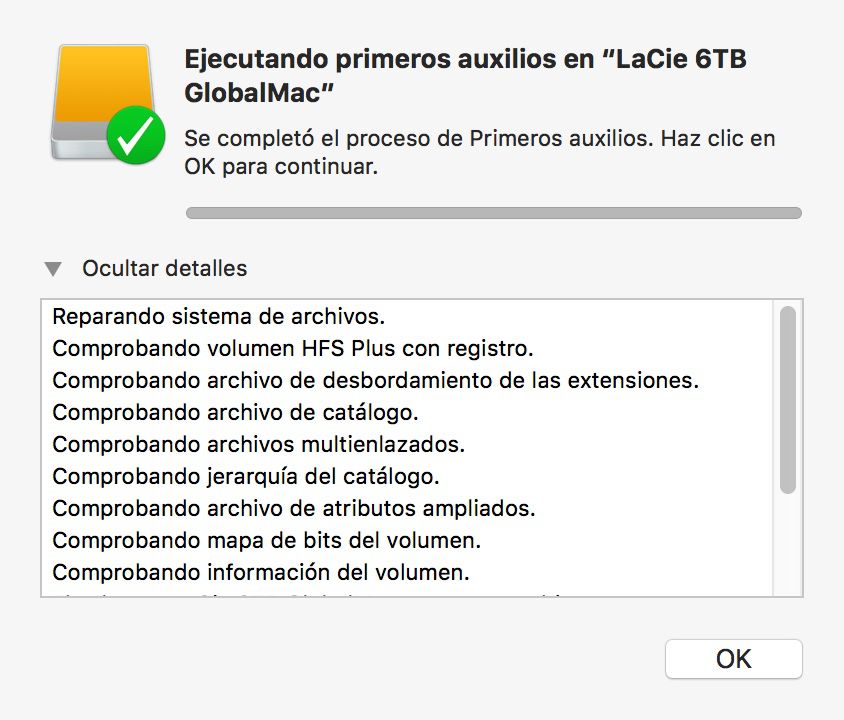

Leave a comment